버전 2026.26
2026년 7월 26일 출시
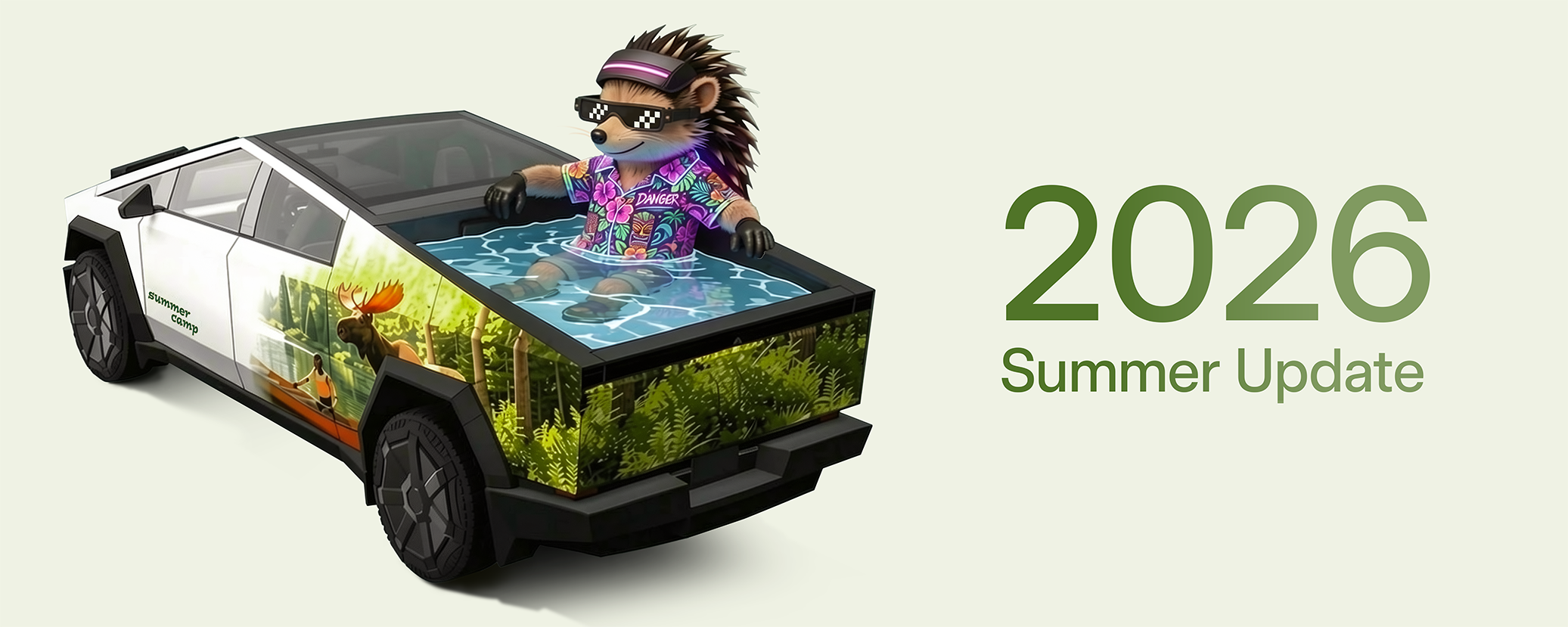
여름 소식
다음에 포함 2026.26
화면을 위로 스와이프하여 2026년 여름 업데이트의 새로운 기능을 확인해 보세요.

Grok 명령어
다음에 포함 2026.26
이제 Grok을 통해 전화를 걸고, 음악을 재생하고, 실내 온도를 조절하며, 제어 패널을 검색할 수 있습니다. 테슬라 관련 문의나 최근 소프트웨어 업데이트에 어떤 내용이 포함되었는지 Grok에게 물어보세요.
Grok > 설정으로 이동하여 “Hey Grok” 및 위치 기반 알림 기능을 켜거나 끌 수 있습니다. 이 기능을 사용하려면 프리미엄 연결 또는 Wi-Fi 연결이 필요합니다. 대화 내용은 테슬라에 익명으로 처리되며, 사용자의 차량 정보와 연동되지 않습니다.
점수 표시 기능이 있는 노래방
다음에 포함 2026.26
이제 Park에서 노래할 때 노래 점수가 자동으로 산출됩니다. ‘내 노래방’ 탭에서 별을 획득하고 최고 점수를 확인하세요. 후면 디스플레이에서 대기열 버튼을 탭하면 QR 코드가 표시되며, 승객은 이를 스캔하여 휴대폰에서 노래를 대기열에 추가할 수 있습니다. 프리미엄 연결 기능이 필요합니다.
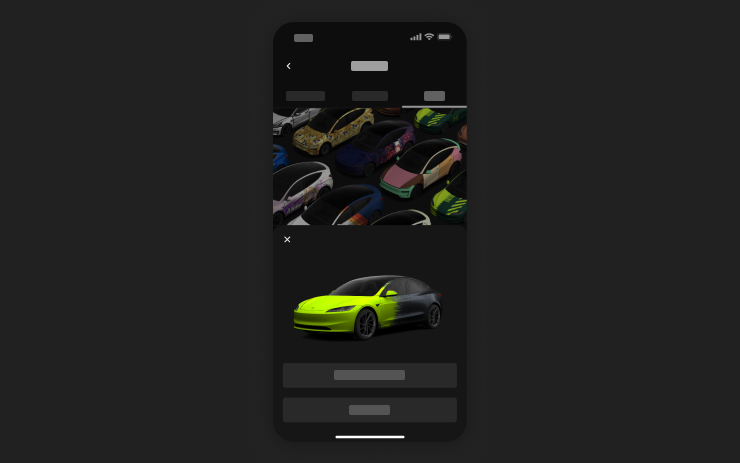
맞춤형 랩핑
다음에 포함 2026.26
모바일 앱을 사용하여 휴대폰에 저장된 이미지를 바탕으로 나만의 랩 디자인을 업로드하고, 테슬라 차량으로 바로 전송할 수 있습니다. ‘크리에이션’ > ‘랩’ > ‘업로드’로 이동하세요. 모바일 앱 v4.59.0 이상이 필요합니다.
차량 내에서 이용하려면 앱 런처 > 토이박스 > 페인트 샵으로 이동하세요.
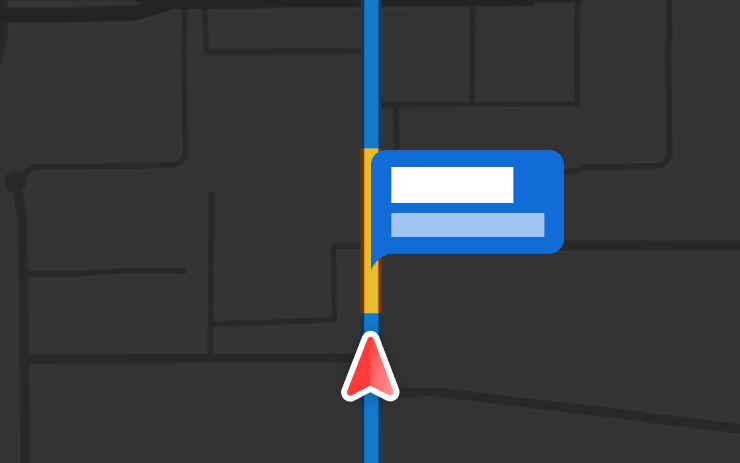
추천 경로
다음에 포함 2026.26
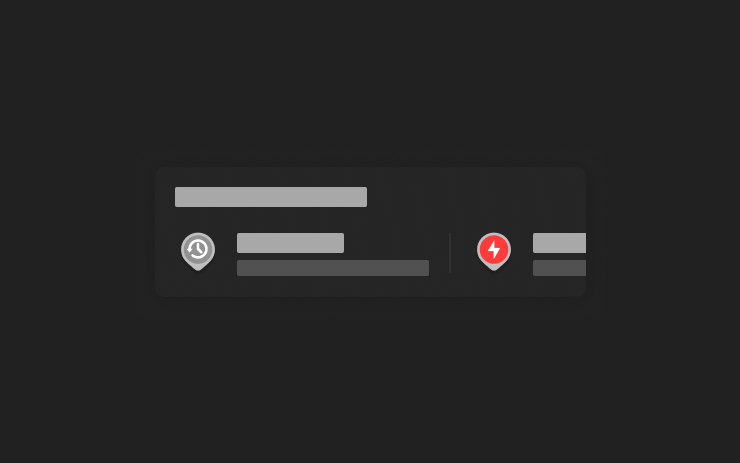
이제 내비게이션은 사용자가 이전에 이용했던 경로를 우선적으로 제안합니다. ‘제어 > 내비게이션 > 온라인 경로 안내’에서 온라인 경로 안내 기능을 활성화해야 합니다. 위치 데이터는 테슬라에 익명으로 처리되며, 사용자의 차량과 연결되지 않습니다.
자동 내비게이션
다음에 포함 2026.26
자동 내비게이션이 이제 사용자의 일상에 맞춰 조정됩니다. ‘집’, ‘직장’, 예정된 캘린더 일정 외에도, 차량이 출근길에 아이를 학교에 데려다주는 곳이나 퇴근길에 들르는 헬스장 등 자주 방문하는 장소를 제안하고 해당 장소로 경로를 안내해 줍니다.
이 기능을 활성화하려면 ‘제어’ > ‘내비게이션’ > ‘자동 내비게이션’으로 이동하세요. 위치 데이터는 테슬라에 익명으로 처리되며, 귀하의 차량과 연결되지 않습니다.

카메라 미리보기
다음에 포함 2026.26
이제 테슬라 차량이 ‘주차(Park)’ 모드가 아니더라도 언제든지 카메라 미리보기를 열 수 있습니다.
‘제어’ > ‘서비스’ > ‘카메라 미리보기’로 이동한 후, 원하는 카메라 화면을 탭하면 해당 카메라의 화면을 개별적으로 볼 수 있습니다. 격자 모양 버튼을 탭하면 모든 카메라 화면으로 다시 돌아갈 수 있습니다.
Apple 음악
다음에 포함 2026.26
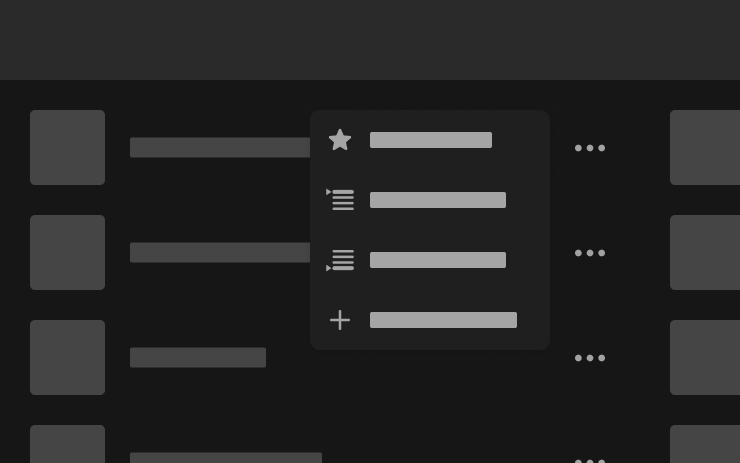
검색 결과 및 아티스트 페이지에서 바로 Apple Music 대기열에 곡을 추가할 수 있습니다. 곡을 길게 누르거나 점 세 개 메뉴를 탭하면 다음 곡으로 재생, 대기열에 추가, 라이브러리에 저장 또는 즐겨찾기로 표시할 수 있습니다. Apple Music 유료 구독이 활성화되어 있어야 합니다.
웹 브라우저
다음에 포함 2026.26
이제 웹 브라우저에서 테슬라 차량의 실내 카메라와 실내 마이크를 사용할 수 있습니다. 웹사이트에서 접근 권한을 요청하면 탭하여 권한을 허용해 주세요. 카메라는 차량이 주차된 상태에서만 사용할 수 있습니다.
도착 에너지 설정
다음에 포함 2026.26
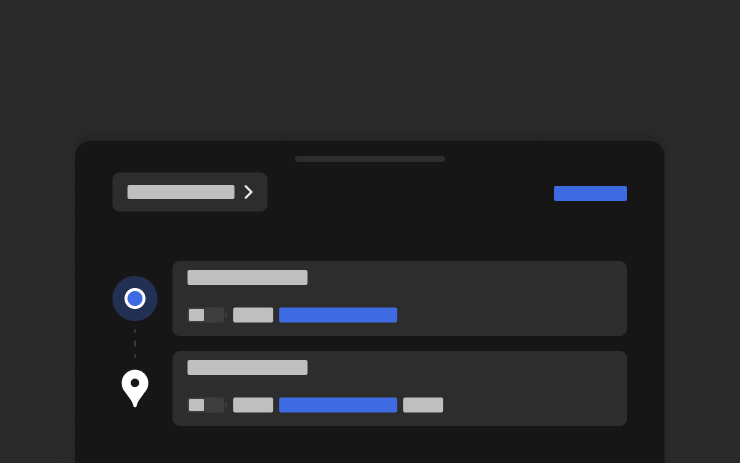
휴대폰에서 원하는 ‘도착 시 잔여 전력’을 설정하세요. 테슬라 모바일 앱에서 ‘위치’ 탭을 열고 목적지를 입력한 다음, ‘도착 시 잔여 전력 설정’을 탭하세요. 모바일 앱 v4.58.0 이상이 필요합니다.
슈퍼차저 검색
다음에 포함 2026.26
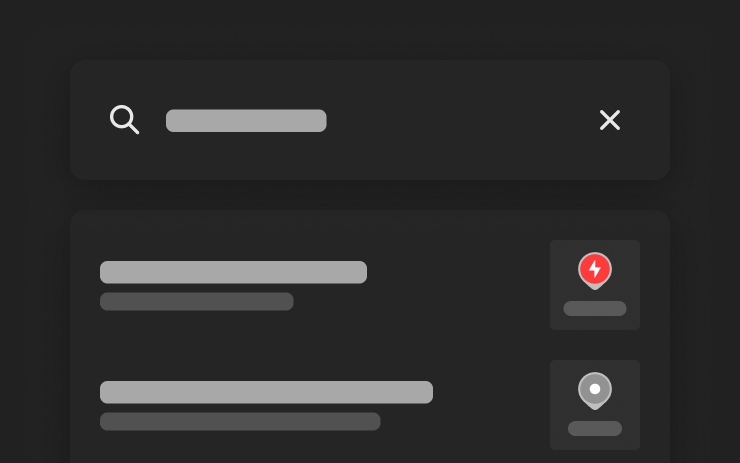
이제 목적지를 검색할 때 이름으로 슈퍼차저를 찾을 수 있습니다.

보안 개선 사항
다음에 포함 2026.26
이 업데이트에는 중요한 보안 수정 및 개선 사항이 포함되어 있습니다.

보안 개선 사항
다음에 포함 2026.20.6
이 업데이트에는 중요한 보안 수정 및 개선 사항이 포함되어 있습니다.

보안 개선 사항
다음에 포함 2026.20.3
이 업데이트에는 중요한 보안 수정 및 개선 사항이 포함되어 있습니다.

대시캠 영상 암호화
다음에 포함 2026.20
이제 USB 플래시 드라이브에 저장될 때 대시캠 영상은 개인정보 보호를 위해 암호화됩니다. 해당 차량에서만 영상을 볼 수 있습니다. 영상을 복호화하려면 대시캠 앱에서 자물쇠 아이콘을 탭하거나 dashcam.tesla.com을 방문하세요. 암호화를 해제하려면 ‘제어’ > ‘안전’ > ‘대시캠 녹화 영상 암호화’로 이동하세요.
자녀 보호
다음에 포함 2026.20
이제 주차(Park) 상태에서 ‘제어 > 안전 > 자녀 보호’로 이동하여 테슬라에서 브라우저, 시어터, 아케이드 기능을 차단할 수 있습니다.
보안 개선 사항
다음에 포함 2026.20
이 업데이트에는 중요한 보안 수정 및 개선 사항이 포함되어 있습니다.